

Este tutorial te guiará paso a paso para resolver el error «A Java Exception has occurred» al ejecutar un programa en Java. Este problema puede surgir por varias razones, pero en este caso lo solucionamos reinstalando una nueva versión del Java Development Kit (JDK) y configurando correctamente las variables de entorno.

1. Descarga e Instalación de Java Development Kit (JDK 25)
- Descarga la última versión del JDK:
- Ve al sitio oficial de Oracle: Descargar Java.
- Selecciona la versión más reciente de Java SE (por ejemplo, JDK 25).
- Descarga el instalador adecuado para tu sistema operativo (Windows, macOS, Linux).
- Instala el JDK:
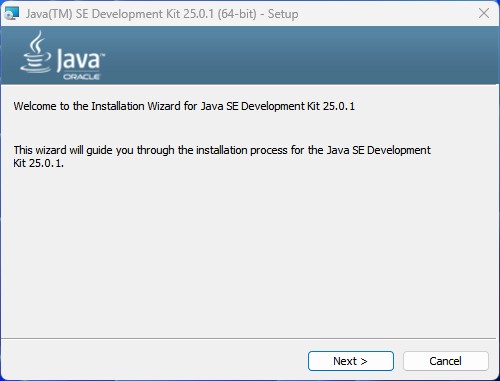
- Ejecuta el instalador descargado.
- Sigue las instrucciones del asistente de instalación.
- Anota la ruta donde se instala el JDK, generalmente algo como:
- Windows:
C:\Program Files\Java\jdk-25 - Linux/Mac:
/usr/lib/jvm/java-25
- Windows:
2. Configuración de Variables de Entorno
En Windows
- Accede a las configuraciones de sistema:
- Presiona
Win + R, escribesysdm.cply presiona Enter. - Ve a la pestaña «Opciones avanzadas» y haz clic en «Variables de entorno».
- Presiona
- Configura la variable
JAVA_HOME:- En la sección Variables del sistema, haz clic en «Nueva…».
- Nombre:
JAVA_HOME - Valor: La ruta donde instalaste el JDK (por ejemplo,
C:\Program Files\Java\jdk-25).
- Nombre:
- En la sección Variables del sistema, haz clic en «Nueva…».
- Modifica la variable
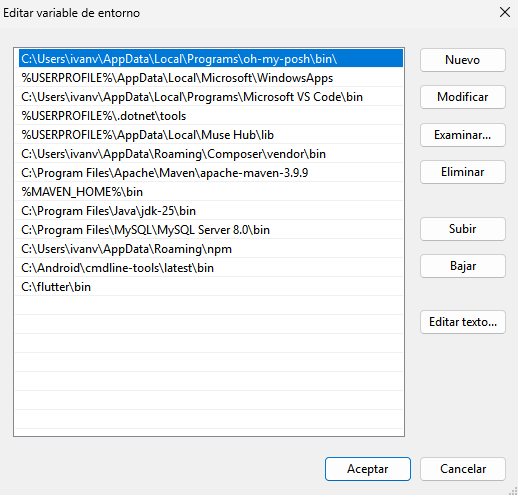
PATH:- Busca la variable
Pathen la sección Variables del sistema y haz clic en «Editar». - Añade una nueva entrada con la ruta:
%JAVA_HOME%\bin.
- Busca la variable
- Verifica la configuración:
- Abre una terminal (CMD o PowerShell).
- Escribe:
java -version- Deberías ver algo como:
java version "25.0.1" 2025-10-21 LTS
Java(TM) SE Runtime Environment (build 25.0.1+8-LTS-27)
Java HotSpot(TM) 64-Bit Server VM (build 25.0.1+8-LTS-27, mixed mode, sharing)
En Linux o macOS
- Abre una terminal.
- Edita el archivo de configuración de tu shell (
.bashrc,.zshrc, etc.):
nano ~/.bashrc- Añade las siguientes líneas:
export JAVA_HOME=/ruta/a/tu/jdk
export PATH=$JAVA_HOME/bin:$PATH- Aplica los cambios:
source ~/.bashrc- Verifica la configuración:
java -version3. Prueba de Ejecución del Programa
- Abre una terminal o consola.
- Navega al directorio donde se encuentra tu archivo
.jar. - Ejecuta el programa con:
java -jar nombrearchivo.jarSi todo está configurado correctamente, el programa debería ejecutarse sin errores.
Notas Finales
- Mantén tu JDK actualizado: Asegúrate de usar una versión compatible con el programa que intentas ejecutar.
- Cuidado con las variables de entorno: Configurarlas incorrectamente puede causar otros problemas.
- Errores persistentes: Si el error persiste, verifica que el archivo
.jarno esté dañado y revisa su compatibilidad con tu versión de Java.
Con estos pasos, deberías haber resuelto el error «A Java Exception has occurred» y configurado tu entorno de desarrollo correctamente.

 DRAFT Design Web © · Diseño Web & Software
Deja un comentario